کدام مانیتور برای مک بوک انتخاب بهتری است؟ بررسی کامل و ساده

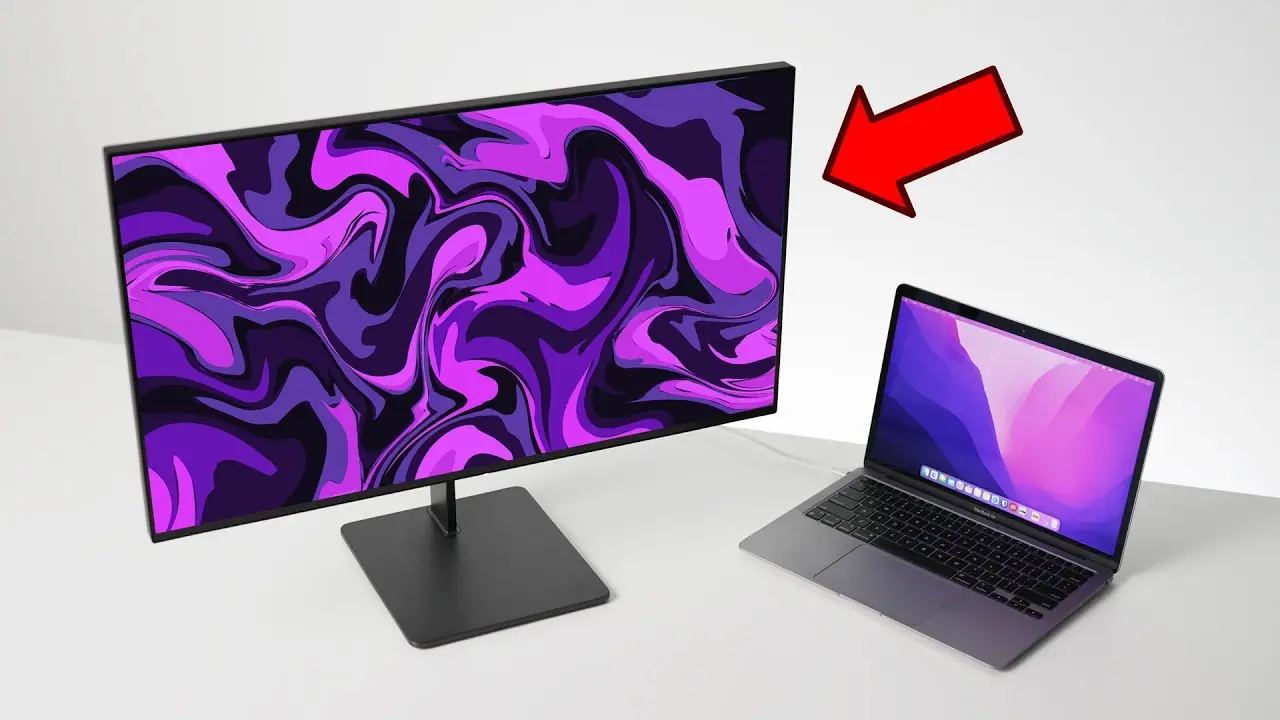
اگر صاحب یک مک بوک هستید یا در نظر دارید یکی خریداری کنید، احتمالاً با این سوال مواجه شدهاید که کدام مانیتور برای مک بوک انتخاب بهتری است. انتخاب مانیتور مناسب میتواند تجربه کاربری شما را بهطور قابل توجهی بهبود بخشد، اما با توجه به تنوع بالای محصولات موجود در بازار، این انتخاب ممکن نیست. در این مقاله، به بررسی کامل و ساده نیازهای مختلف کاربران مک بوک و معرفی بهترین گزینهها برای هر دسته میپردازیم.
چرا انتخاب مانیتور برای مک بوک مهم است؟
مک بوکها با توجه به اندازه کوچک نمایشگر خود، محدودیتهایی در نمایش اطلاعات دارند. استفاده از یک مانیتور خارجی میتواند:
- فضای کاری بیشتری برای شما فراهم کند و به افزایش بهرهوری کمک کند.
- کیفیت نمایش بهتری نسبت به نمایشگر داخلی مک بوک ارائه دهد، به خصوص در زمینه رنگها و دقت.
- به شما امکان دهد تا چندین برنامه را همزمان باز کنید و بین آنها جابجا شوید.
- برای کاربران گرافیکی یا ویرایش ویدیو، دقت و رنگپردازی بهتری فراهم کند.
اما انتخاب مانیتور مناسب نیازمند توجه به چند عامل کلیدی است:
- اندازه نمایشگر
- رزولوشن و چگالی پیکسل
- نوع پورت و سازگاری با مک بوک
- رنگپردازی و دقت رنگ
- برق مصرفی و مصرف انرژی
- قیمت و بودجه شما
پورتهای مک بوک و سازگاری با مانیتور
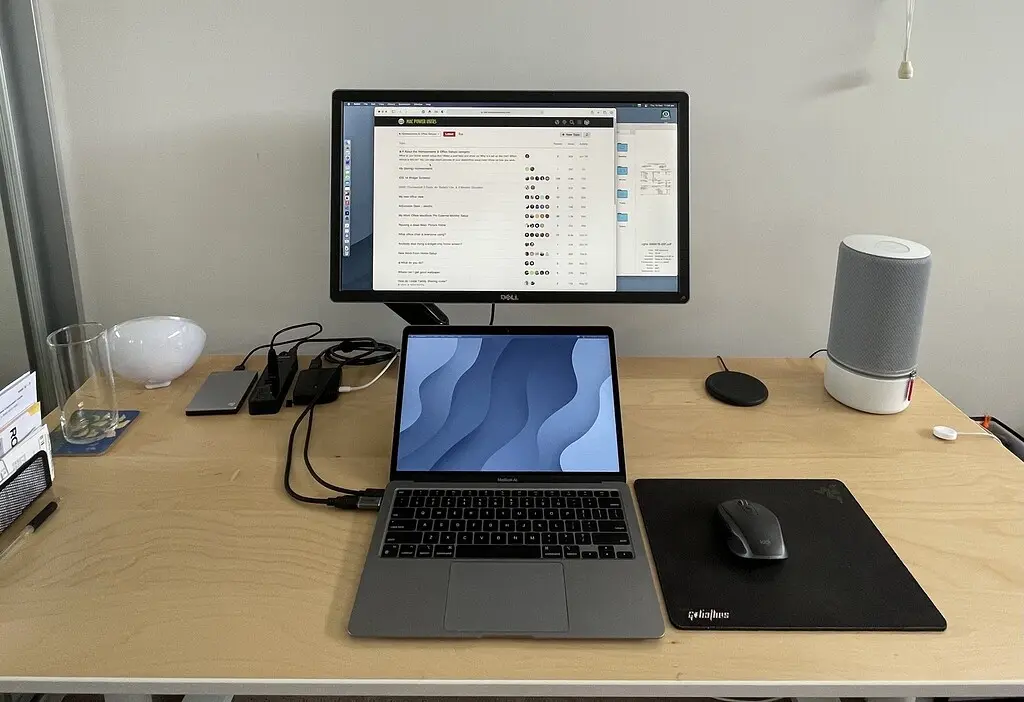
یکی از اولین نکات مهم در انتخاب مانیتور برای مک بوک، بررسی پورتهای موجود در مدل مک بوک شما است. مک بوکهای مختلف از پورتهای متفاوتی استفاده میکنند:
- مک بوکهای قدیمیتر (تا ۲۰۱۵): دارای پورتهای Thunderbolt 2 و HDMI هستند. این پورتها میتوانند تا دو مانیتور با رزولوشن بالا را پشتیبانی کنند.
- مک بوکهای جدیدتر (از ۲۰۱۶ تا ۲۰۲۰): از پورتهای Thunderbolt 3/USB-C استفاده میکنند که میتوانند تا دو مانیتور با رزولوشن ۵ک را پشتیبانی کنند.
- مک بوکهای جدیدترین نسل (۲۰۲۱ و بعد): با پورتهای USB-C و Thunderbolt 4، امکان اتصال به چندین مانیتور با رزولوشن بالا و انتقال داده با سرعت بالا را فراهم میکنند.
اگر مک بوک شما پورتهای USB-C دارد، ممکن است نیاز به یک آداپتر یا کابل مخصوص داشته باشید. برای مثال، کابل Thunderbolt 3 یا USB-C به HDMI یا DisplayPort میتواند برای اتصال به مانیتورهای قدیمیتر استفاده شود.
اندازه و رزولوشن مانیتور
اندازه و رزولوشن مانیتور به نیازهای شما بستگی دارد. برای کاربران مک بوک، چند گزینه رایج وجود دارد:
- ۲۴ اینچ: مناسب برای کاربران عادی و کارهای روزمره مانند وبگردی، کار با متن و ایمیل است. رزولوشن ۱۹۲۰×۱۰۸۰ (Full HD) برای این اندازه مناسب است.
- ۲۷ اینچ: برای کاربران گرافیکی، ویرایش ویدیو یا برنامهنویسی مناسب است. رزولوشن ۲۵۶۰×۱۴۴۰ (QHD) یا ۳۸۴۰×۲۱۶۰ (۴ک) برای این اندازه ایدهآل است.
- ۳۲ اینچ یا بیشتر: برای کاربران حرفهای که نیاز به نمایش اطلاعات با دقت بالا دارند، مانند طراحان گرافیک یا ویرایشگرهای ویدیو. رزولوشن ۴ک یا حتی ۵ک برای این اندازه مناسب است.
اگر از مک بوک با نمایشگر رترینا استفاده میکنید، انتخاب یک مانیتور با چگالی پیکسل بالا (مانند ۴ک) میتواند تجربه یکپارچهتری ایجاد کند.
رنگپردازی و دقت رنگ
اگر در زمینه طراحی گرافیک، ویرایش ویدیو یا عکس کار میکنید، دقت رنگ و کیفیت نمایشگر بسیار مهم است. مانیتورهای با پوشش رنگی گسترده (مانند ۹۹٪ Adobe RGB یا DCI-P3) و دقت رنگ بالا (ΔE < 2) بهترین انتخاب هستند.
برندهای معروفی مانند LG، Dell، BenQ و Apple خود مانیتورهای تخصصی برای کاربران حرفهای ارائه میدهند. برای مثال:
- مانیتورهای Apple Pro Display XDR برای کاربران حرفهای طراحی شدهاند و دارای کیفیت رنگ و نورپردازی بسیار بالا هستند.
- مانیتورهای LG UltraFine برای مک بوکها طراحی شدهاند و دارای سازگاری کامل با سیستم عامل macOS هستند.
- مانیتورهای BenQ با پوشش رنگی گسترده و دقت بالا برای ویرایشگرهای ویدیو و عکس مناسب هستند.
برق مصرفی و مصرف انرژی
یکی از نگرانیهای کاربران مک بوک، مصرف انرژی مانیتور است. مانیتورهای با مصرف انرژی پایین میتوانند به کاهش هزینههای برق و افزایش عمر باتری مک بوک کمک کنند. برای مثال:
- مانیتورهای با تکنولوژی LED یا OLED مصرف انرژی کمتری دارند.
- مانیتورهای با رزولوشن پایینتر نیز مصرف انرژی کمتری دارند، اما کیفیت نمایش ممکن است کاهش یابد.
- مانیتورهای با تکنولوژی Auto Brightness میتوانند مصرف انرژی را با تنظیم خودکار نورپردازی کاهش دهند.
قیمت و بودجه
قیمت مانیتورهای مناسب برای مک بوک بسیار متفاوت است. برای انتخاب بهترین گزینه، باید بودجه خود را در نظر بگیرید:
- بودجه پایین (تا ۵۰۰ هزار تومان): مانیتورهای ۲۴ اینچی با رزولوشن Full HD مناسب هستند. برندهای مانند AOC، ViewSonic و ASUS گزینههای خوبی در این رنج قیمت هستند.
- بودجه متوسط (۵۰۰ هزار تا ۲ میلیون تومان): مانیتورهای ۲۷ اینچی با رزولوشن QHD یا ۴ک برای کاربران حرفهای مناسب هستند. برندهای LG، Dell و BenQ در این رنج قیمت قرار دارند.
- بودجه بالا (۲ میلیون تومان و بالاتر): مانیتورهای حرفهای با کیفیت رنگ و نورپردازی بالا مانند Apple Pro Display XDR یا مانیتورهای ۳۲ اینچی با رزولوشن ۴ک یا ۵ک مناسب هستند.
چندین مانیتور برای مک بوک
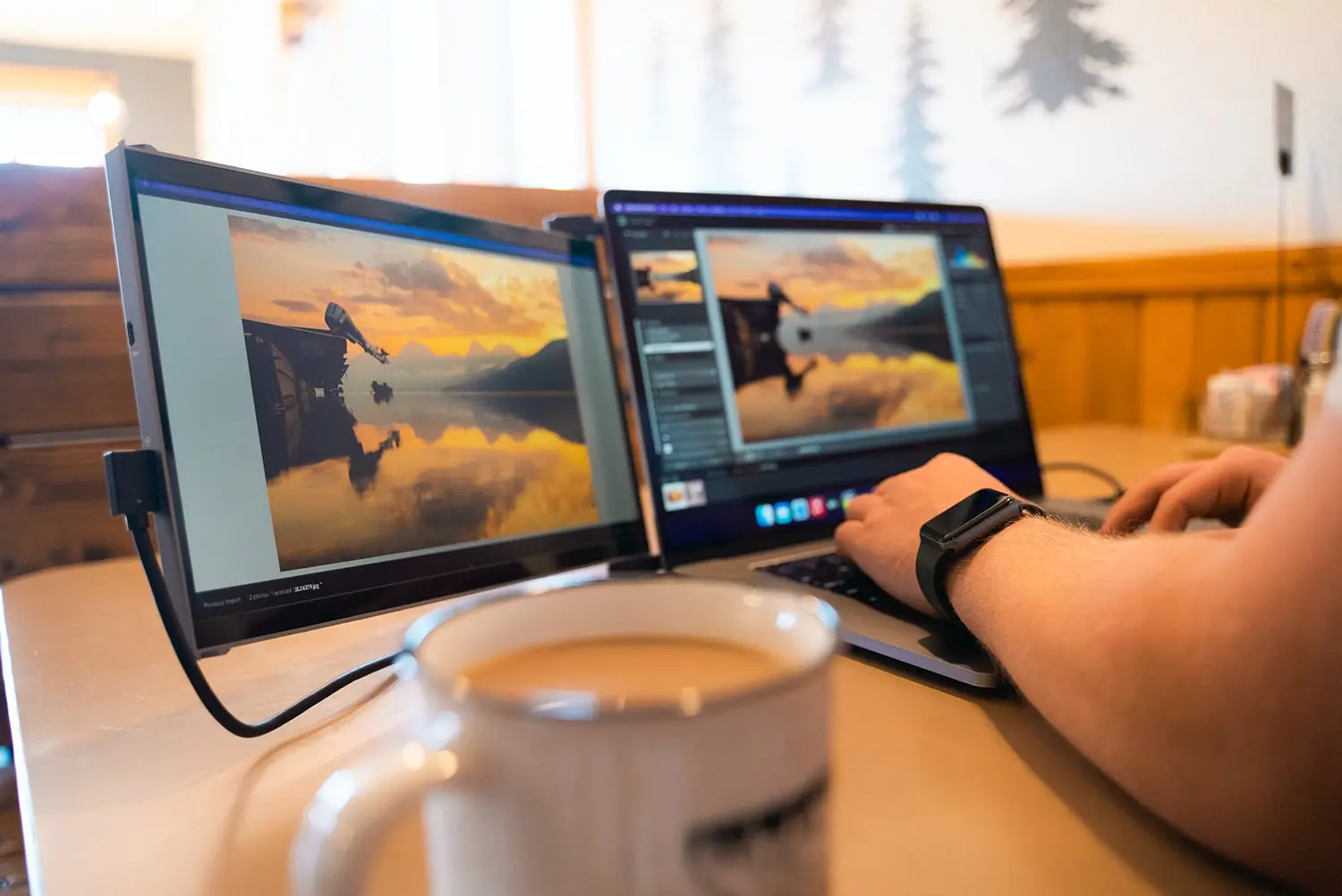
اگر نیاز به چندین مانیتور برای مک بوک خود دارید، باید به چند نکته توجه کنید:
- مک بوکهای جدیدتر با پورتهای Thunderbolt 4 میتوانند تا سه مانیتور با رزولوشن بالا را پشتیبانی کنند.
- برای اتصال به چندین مانیتور، ممکن است نیاز به یک داک یا هاب Thunderbolt داشته باشید.
- تنظیمات چند نمایشگر در macOS بسیار ساده است و میتوانید از ویژگیهای مانند Spaces برای مدیریت برنامهها استفاده کنید.
برای مثال، میتوانید یک مانیتور اصلی برای کارهای روزمره و یک مانیتور دوم برای برنامههای تخصصی مانند ویرایش ویدیو یا برنامهنویسی استفاده کنید.
نکات نهایی برای انتخاب مانیتور مناسب
در نهایت، برای انتخاب بهترین مانیتور برای مک بوک خود، به این نکات توجه کنید:
- پورتهای مک بوک خود را بررسی کنید و مطمئن شوید که مانیتور انتخابی با آنها سازگار است.
- اندازه و رزولوشن مانیتور را بر اساس نیازهای خود انتخاب کنید.
- اگر در زمینه گرافیک یا ویرایش کار میکنید، به دقت رنگ و کیفیت نمایشگر توجه کنید.
- مصرف انرژی مانیتور را در نظر بگیرید، به خصوص اگر از مک بوک در حالت بیسیم استفاده میکنید.
- بودجه خود را تعیین کنید و بهترین گزینه را در رنج قیمتی انتخابی پیدا کنید.
اگر هنوز مطمئن نیستید کدام مانیتور برای مک بوک شما مناسب است، میتوانید به مقالات و راهنمای خرید تیتر گرد – تیتر گرد مراجعه کنید تا اطلاعات بیشتری کسب کنید.
با انتخاب مانیتور مناسب، تجربه کاربری شما با مک بوک بهطور قابل توجهی بهبود خواهد یافت و میتوانید با راحتی بیشتری به کارهای روزانه یا حرفهای خود بپردازید.