بهترین لوپ تعمیرات؛ قبل از انتخاب این نکات را ببینید

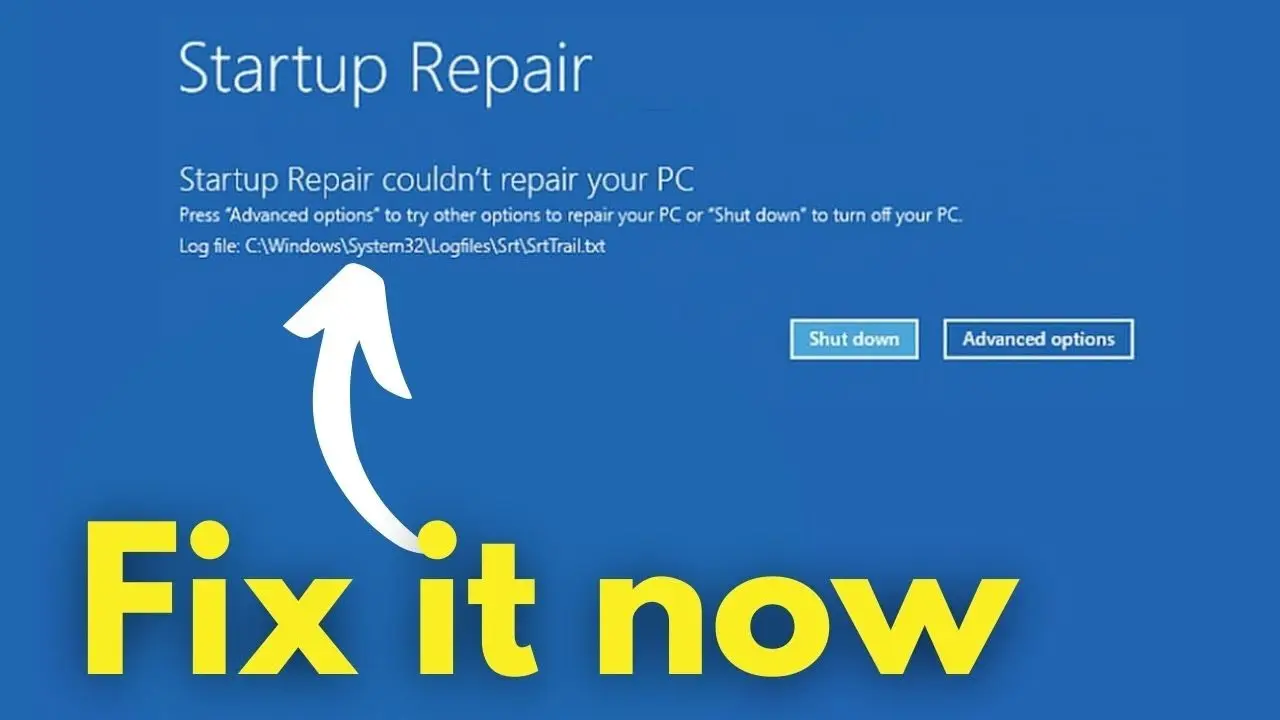
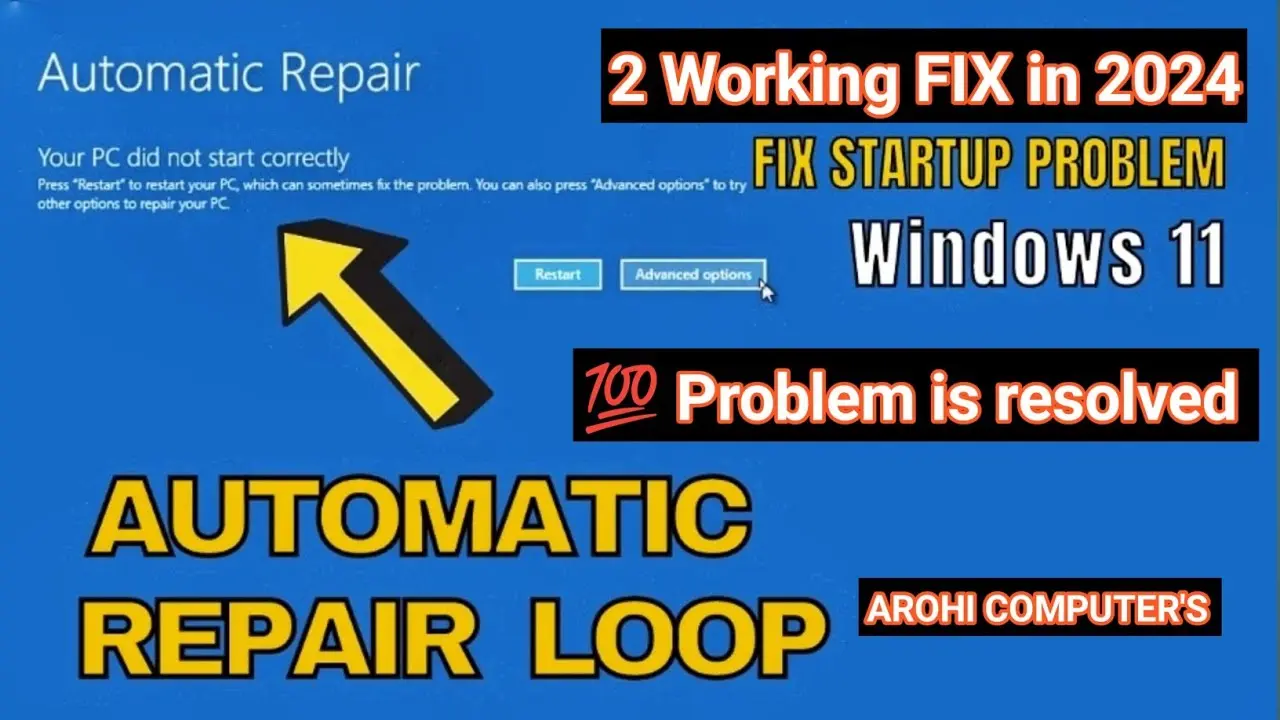
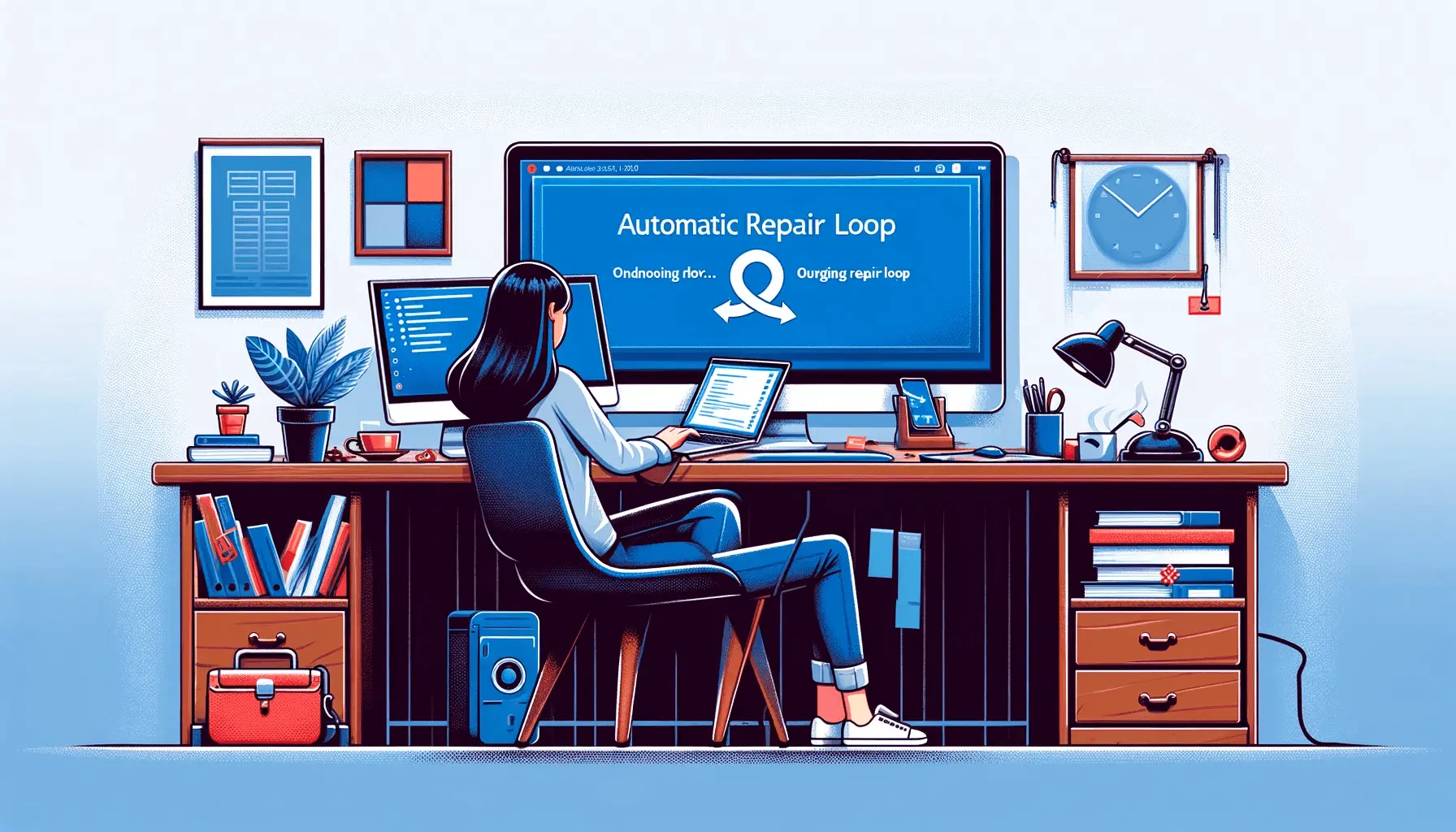
لوپ تعمیرات یکی از مشکلات رایج سیستمهای کامپیوتری است که کاربران را با چالش مواجه میکند، بهویژه زمانی که دستگاه در حال راهاندازی یا بوت شدن است و بهجای ورود به سیستم، بهصورت مداوم وارد حالت تعمیرات میشود. این مشکل میتواند به دلایل مختلفی از جمله خرابی فایلهای سیستم، مشکلات در بوتلودر، یا حتی خرابی سختافزاری رخ دهد. اگر با این مشکل مواجه شدهاید، انتخاب بهترین روش برای حل آن بسیار مهم است، زیرا انتخاب نادرست ممکن است به از دست رفتن دادهها یا خرابی بیشتر سیستم منجر شود.
چرا انتخاب روش صحیح مهم است؟
قبل از اینکه به روشهای حل مشکل بپردازیم، باید بدانید که انتخاب روش مناسب بستگی به چند عامل دارد:
- نوع مشکل: آیا مشکل مربوط به فایلهای سیستم، بوتلودر، یا سختافزار است؟ تشخیص دقیق مشکل میتواند به شما کمک کند تا روش مناسب را انتخاب کنید.
- سطح دانش فنی: اگر کاربر مبتدی هستید، روشهایی که نیاز به دستکاری فایلهای سیستم یا استفاده از خط فرمان دارند، ممکن است برای شما مناسب نباشند.
- دسترسی به دادهها: اگر فایلهای مهمی در سیستم دارید و نمیخواهید آنها را از دست بدهید، باید روشهایی را انتخاب کنید که احتمال از دست رفتن دادهها را کاهش دهند.
- سختافزار: برخی مشکلات ممکن است به دلیل خرابی سختافزاری مانند رم، هارد یا کارت گرافیک باشند. در این صورت، نیاز به بررسی فیزیکی دستگاه نیز وجود دارد.
روشهای حل مشکل لوپ تعمیرات
در ادامه، به برخی از روشهای رایج برای حل مشکل لوپ تعمیرات میپردازیم. این روشها را بر اساس سطح سختی و احتمال موفقیت مرتب کردهایم:
1. استفاده از حالت تعمیرات (Safe Mode)
یکی از سادهترین روشها برای حل مشکل لوپ تعمیرات، استفاده از حالت تعمیرات است. این حالت به شما امکان میدهد تا بدون بوت کامل سیستم، به فایلهای سیستم دسترسی داشته باشید و مشکلات را برطرف کنید.
برای وارد شدن به حالت تعمیرات:
- دستگاه را چند بار ریستارت کنید تا صفحه انتخاب حالت بوت ظاهر شود.
- از میان گزینههای موجود، حالت تعمیرات را انتخاب کنید.
- در حالت تعمیرات، میتوانید از ابزارهای دیاگنوستیک مانند “Command Prompt” یا “System Restore” استفاده کنید.
2. بازسازی فایلهای سیستم
اگر مشکل به دلیل خرابی یا از دست رفتن فایلهای سیستم است، میتوانید از ابزار “System File Checker” (SFC) استفاده کنید. این ابزار به شما کمک میکند تا فایلهای خراب را شناسایی و تعمیر کنید.
برای استفاده از این ابزار:
- دستگاه را به حالت تعمیرات وارد کنید.
- از طریق Command Prompt، دستور زیر را وارد کنید:
دستور “sfc /scannow” را اجرا کنید و منتظر بمانید تا فرایند تکمیل شود. این فرایند ممکن است چند دقیقه به طول بیانجامد.
3. بازسازی بوتلودر
اگر مشکل مربوط به بوتلودر است، میتوانید از ابزار “Bootrec” استفاده کنید. این ابزار به شما کمک میکند تا فایلهای بوت را تعمیر کنید.
برای استفاده از این ابزار:
- دستگاه را به حالت تعمیرات وارد کنید.
- از طریق Command Prompt، دستورهای زیر را یکی پس از دیگری اجرا کنید:
- bootrec /fixmbr
- bootrec /fixboot
- bootrec /scanos
- bootrec /rebuildbcd
این دستورها به ترتیب فایلهای بوت اصلی، بوت سکشن، جستجوی سیستمهای بوت و بازسازی پایگاه داده بوت را تعمیر میکنند.
4. بازگرداندن سیستم به حالت قبلی
اگر مشکل اخیراً ایجاد شده است، میتوانید از ابزار “System Restore” استفاده کنید تا سیستم را به حالت قبلی بازگردانید. این روش به شما کمک میکند تا بدون از دست دادن دادهها، مشکل را حل کنید.
برای استفاده از این ابزار:
- دستگاه را به حالت تعمیرات وارد کنید.
- از طریق Command Prompt، دستور “rstrui.exe” را وارد کنید.
- از میان نقاط بازگردانی موجود، یک نقطه قبل از ایجاد مشکل را انتخاب کنید.
5. بررسی سختافزار
اگر هیچکدام از روشهای بالا کار نکردند، ممکن است مشکل مربوط به سختافزار باشد. در این صورت، باید رم، هارد یا کارت گرافیک را بررسی کنید.
برای بررسی رم:
- رمهای دستگاه را خارج و دوباره نصب کنید.
- از یک رم دیگر استفاده کنید تا ببینید مشکل از کدام رم است.
برای بررسی هارد:
- هارد را به دستگاه دیگری متصل کنید و بررسی کنید که آیا قابل تشخیص است یا خیر.
- در صورت امکان، از یک هارد دیگر استفاده کنید.
نکاتی برای انتخاب بهترین روش
قبل از انتخاب روش، باید به چند نکته توجه کنید:
- پشتیبانی: اگر دستگاه شما تحت پشتیبانی است، قبل از هر تغییر، با پشتیبانی تماس بگیرید.
- بکاپ: اگر دادههای مهمی در سیستم دارید، قبل از هر تغییر، بکاپ بگیرید.
- دستورالعملها: هر روش را با دقت دنبال کنید و از دستورالعملهای رسمی استفاده کنید.
- پشتیبانی فنی: اگر مطمئن نیستید، از یک متخصص کمک بگیرید.
در نهایت، اگر با مشکل لوپ تعمیرات مواجه شدید و هیچکدام از روشهای بالا کار نکردند، ممکن است نیاز به نصب مجدد سیستم عامل یا تعمیرات حرفهای داشته باشید. در این صورت، توصیه میشود از خدمات متخصصان استفاده کنید.
برای اطلاعات بیشتر در مورد مشکلات رایج سیستمها و راهکارهای حل آنها، میتوانید به مقالات مرتبط در تیتر گرد مراجعه کنید.
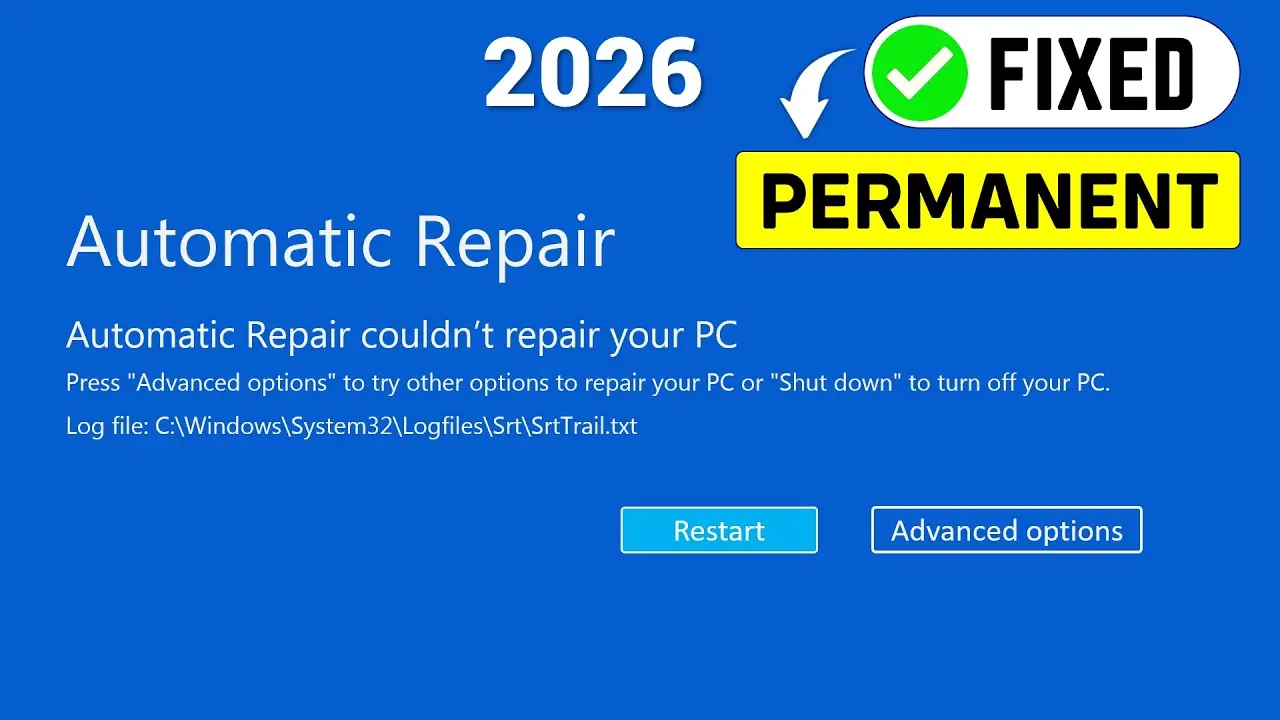
وقتی باید به متخصص مراجعه کنید
اگر پس از انجام تمام روشهای بالا، مشکل همچنان حل نشد، ممکن است نیاز به تعمیرات حرفهای داشته باشید. در این صورت، بهتر است دستگاه را به یک متخصص یا مرکز تعمیرات مراجعه دهید. برخی از مشکلات ممکن است به دلیل خرابی سختافزاری یا نرمافزاری پیچیده باشند که نیاز به تجهیزات و دانش تخصصی دارند.
همچنین، اگر دستگاه شما تحت گارانتی است، قبل از انجام هر تغییر، با شرکت سازنده تماس بگیرید تا از باطل شدن گارانتی جلوگیری کنید.